タグらく

EXIF・位置情報を写真に載せるソフト「タグらく」

記憶をたどっての手入力と、さようなら。 写真も動画も、撮影データを自動で読み取り。 タグらくで、報告書までスムーズに。

※記録がない項目は、その場で入力できます。

日時も、場所も、カメラの設定も、写真と動画がちゃんと覚えています。
タグらくは、それを読み取って写真に載せ書き出したり、まとめてPDFに仕上げることもできるソフトです。

  • Mac・Windows対応
  • オフラインで完結
  • 元のファイルは変更しません
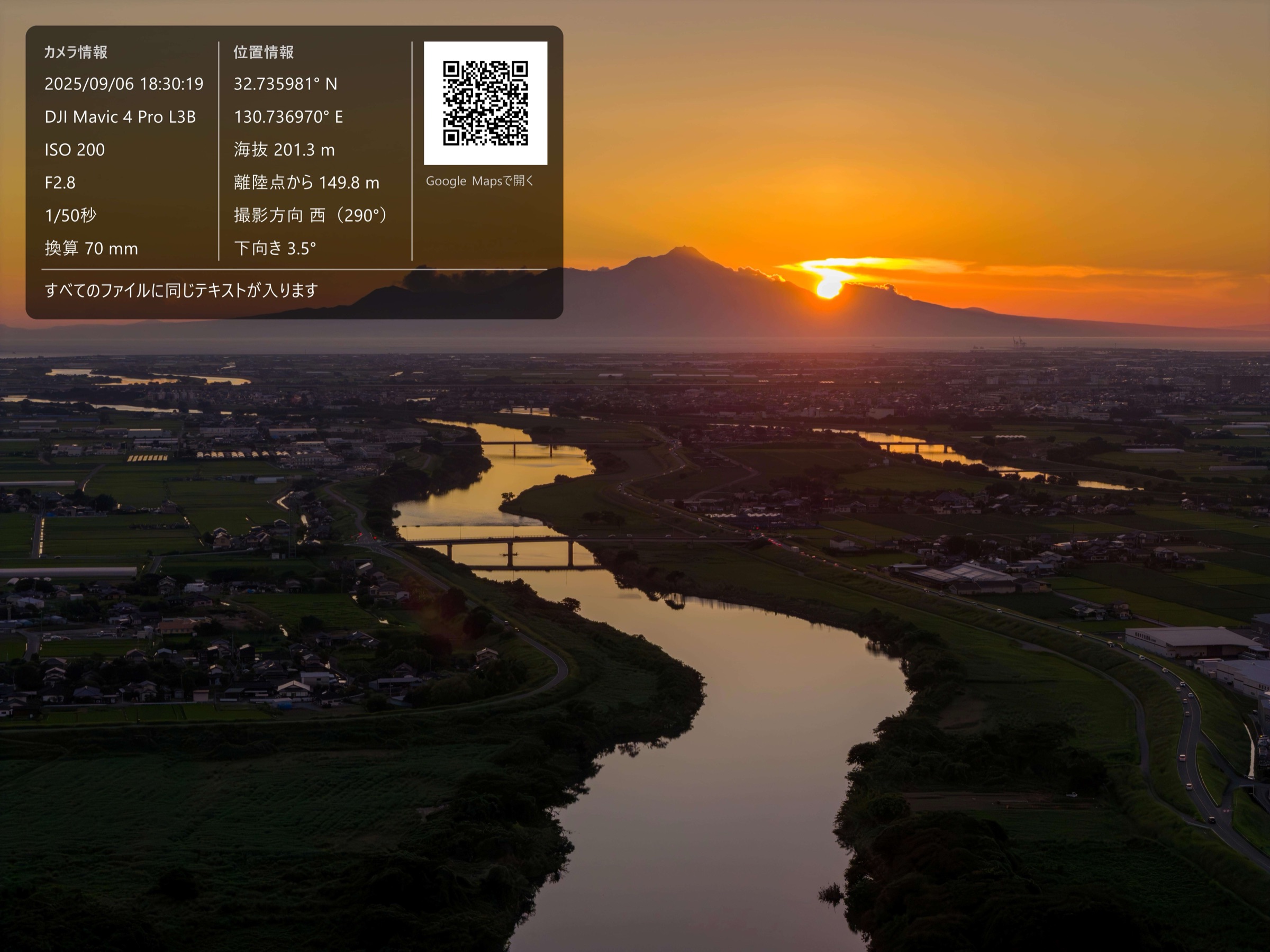
夕焼けの川の空撮写真。左上に、撮影日時・カメラ・位置情報・地図の2次元コードがタグとして載っている

左上のカードが、写真に載せた「タグ」です。

撮ったあとの「めんどう」を、タグらくが4つ引き受けます。

その1

こんなときに:撮ったあとが、長い。

撮ったその日に、
報告書のたたき台まで。

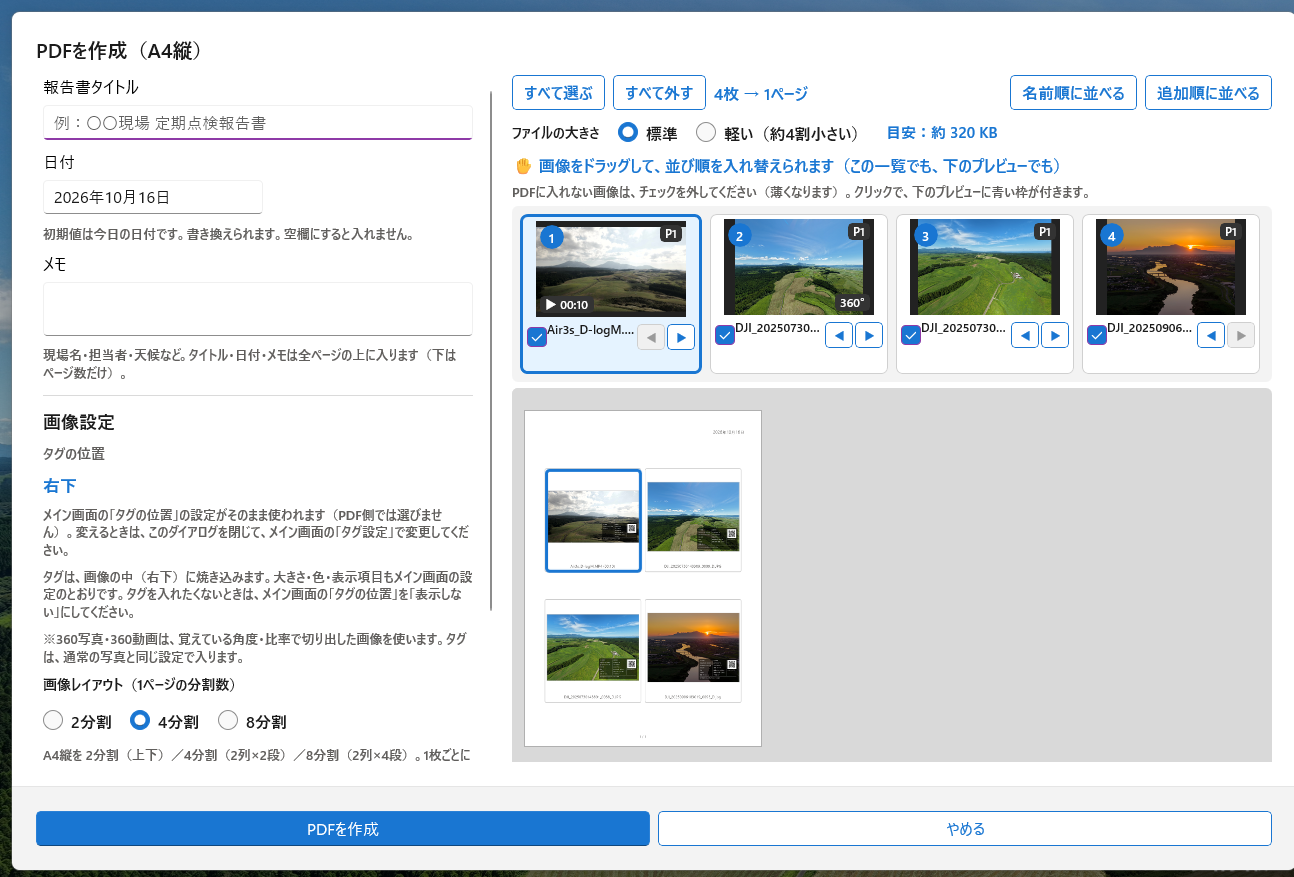
写真を並べて、タイトルと日付とメモを入れるだけ。A4のPDFができあがります。1ページに2枚・4枚・8枚から選べて、写真は枠にきれいに収まります。Wordに貼る作業は、もういりません。

  • 順番は、ドラッグでも入れ替えられます(プレビューを見ながら)
  • ファイルの大きさは「標準」と「軽い」から選べます(軽いほうは約4割小さく)
PDFを作成する画面。タイトル・日付・メモ、2・4・8分割、標準/軽い、並べ替えとプレビュー

PDFをつくる画面。1ページの枚数もえらべます。

その2

こんなときに:同じことを何度も書く。

日時も、場所も、設定も。
打ち直さない。

実は、日時も場所もカメラの設定も、撮影したデータの中に埋まっています。ドローンだけでなく、スマホやデジタルカメラ、360°カメラなど、さまざまなカメラの写真・動画に対応します。

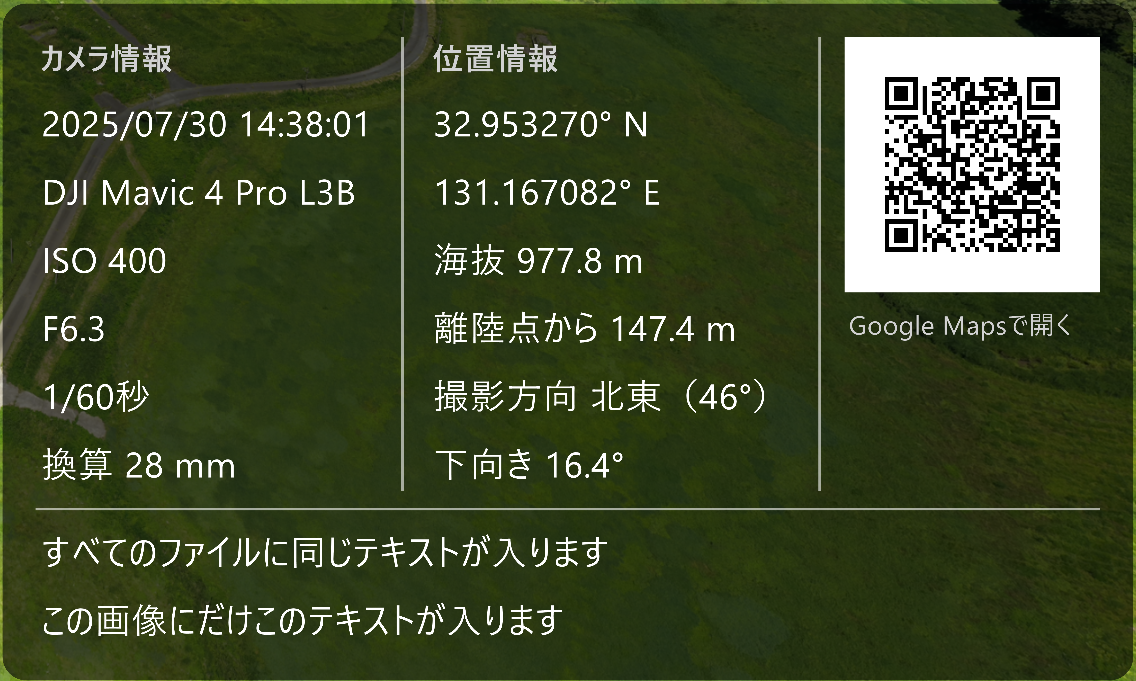
撮影日時、カメラの機種、ISO、F値、シャッター速度、焦点距離、緯度・経度、海抜、ドローンなら離陸点からの高さと撮影方向。写真に記録されているこれらの情報を自動で読み取り、画像の隅に載せます。1枚ずつ見て、書き写す必要はありません。

タグの下に、全ファイル共通のメモと、その画像だけのメモを入れた例

タグの下に、メモも入れられます。

その3

こんなときに:データを外に出したくない。

ネットにつながず、
パソコンの中だけで。

インストールしたあとは、インターネットにつながなくても使えます。読み取りも、書き出しも、2次元コードの作成も、すべてそのパソコンの中。撮影データを外へ送ることはありません。元の写真も書き換えません。

その4

こんなときに:「ここどこ?」と聞かれる。

撮った場所が、
ひと目で分かる。

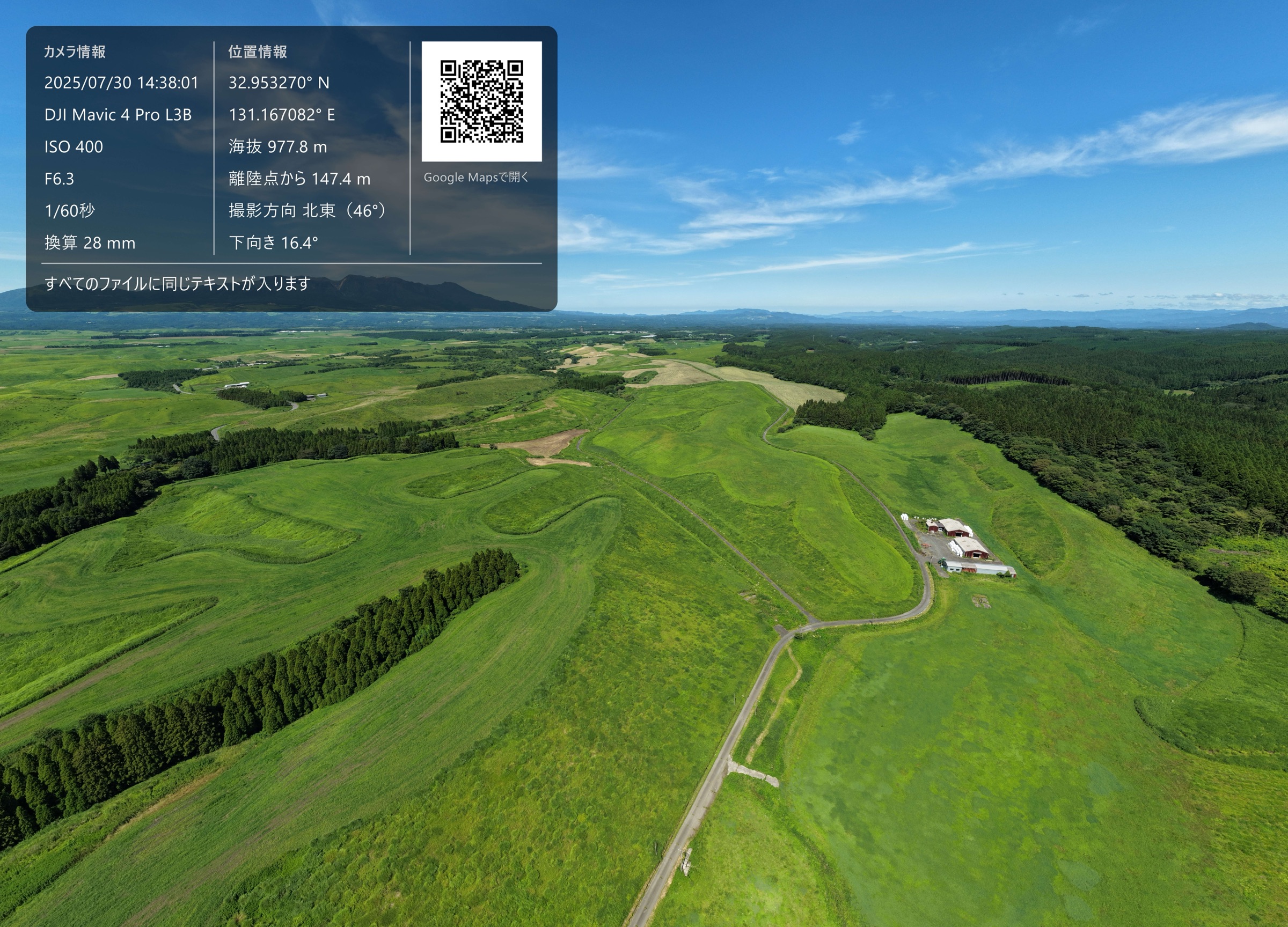
写真に、撮影地点の地図につながる2次元コードを載せられます。紙の資料でもPDFでも、スマホで読み取れば、その場所の地図がすぐ開きます。パソコンの画面からも、ワンクリックで地図を開けます。

  • 地図は Google マップ/Apple マップ/標準の地図リンクから選べます
  • 自分のURL(現場の資料ページなど)を2次元コードにすることもできます
阿蘇の草原を空撮した写真。左上に撮影情報と地図の2次元コードが載っている

左上の2次元コードをスマホで読むと、地図が開きます。

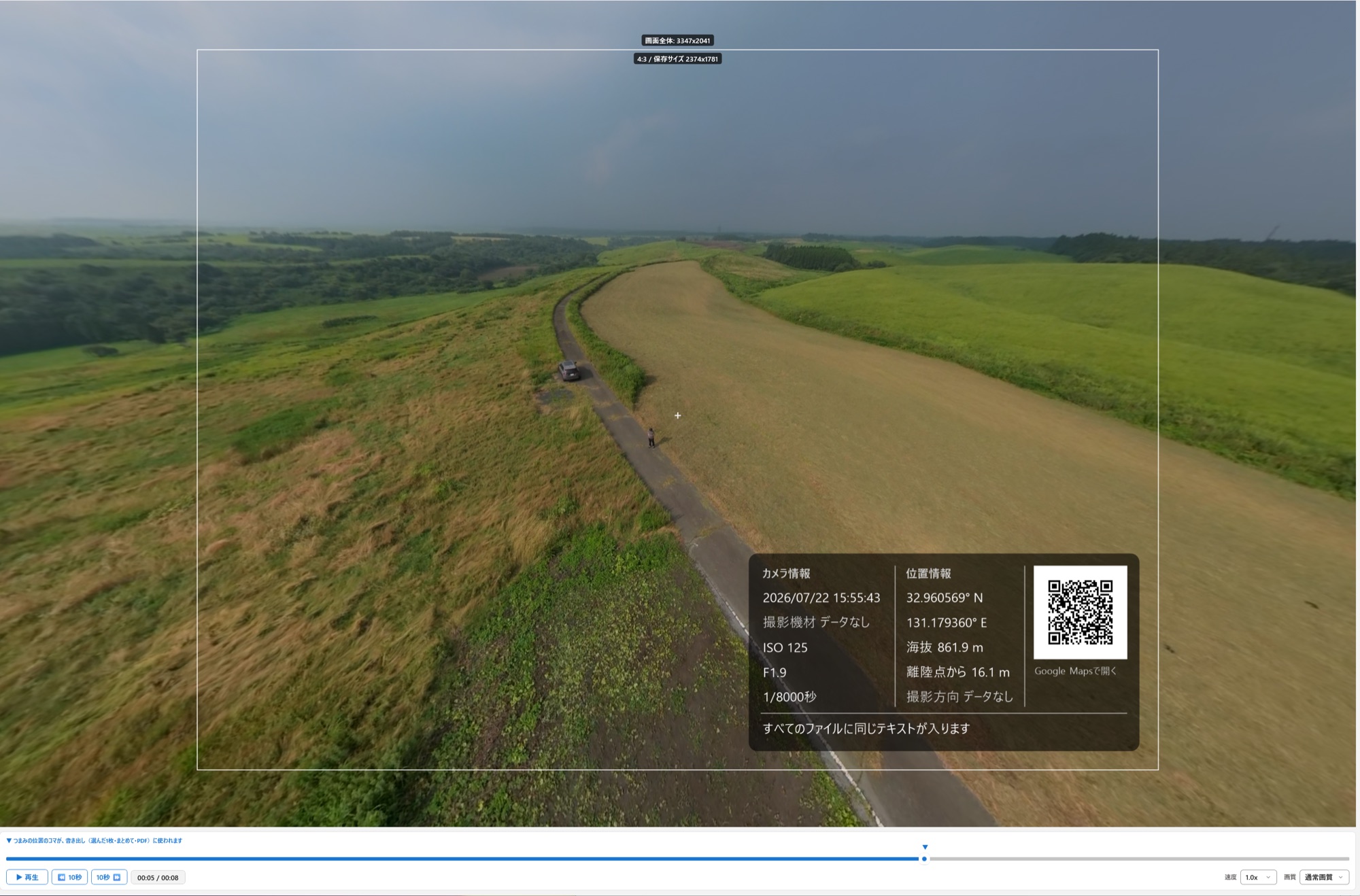
360°動画を再生しながら、書き出す範囲(白い枠)を決める画面。右下に撮影日時・位置情報・地図の2次元コードのタグが載り、下に再生バーがある

360°動画の画面。白い枠が、書き出す範囲です。

動画の再生バー。再生、10秒戻る・進む、再生時間。つまみの位置のコマが書き出しに使われる

つまみの位置のコマを、写真にします。

動画も、360°動画も。写真と同じように。

再生バーを動かして、使いたいコマで止めるだけ。そのコマが、写真として書き出されます(選んだ1枚・まとめて・PDF)。360°動画なら、見たい角度とズームも決められます。

  • 写真JPEG・PNG・HEIC
  • 動画MP4・MOV・M4V
  • 360°写真・動画自動で判別して、見回せる画面に切り替わります

たとえば、こんなときに。

ドローン・360°カメラ・スマホ。撮影情報つきの写真が欲しい、いろいろな現場に。

映像制作・ロケハン

ロケハンの資料を、その日のうちにまとめる

ディレクター、AD、制作スタッフの方へ。ロケハンで撮った写真に、日時・場所・カメラの設定を載せて、そのままPDFの資料に。地図の2次元コードがあれば、現場へ戻るときも迷いません。

点検・測量・現地調査

現地調査の報告書に、詳しい撮影情報を添える

ドローン点検や測量の報告書へ。撮影日時・座標・離陸点からの高さ・撮影方向を写真に載せて、報告書の詳細情報に。Excelに写す手作業が減り、PDFまで一気に作れます。

フォトグラメトリー・3DGS

過去に撮った動画を、3Dの素材にする

動画から0.5秒ごとなど一定の間隔で静止画を書き出し、位置情報・撮影日時・方角をEXIFデータとして埋め込めます(JPGのみ)。フォトグラメトリーや3DGS(3Dガウシアンスプラッティング)の素材づくりに。3D化にはタグの焼き込みをオフにするのがおすすめです。

※動画に位置情報が記録されている場合(DJIのSRTなど)。読み込み結果は、ソフトや撮影条件によって異なります。

工事・設備の記録

工事や設備の記録写真を整理する

自治体や施工管理の方へ。写真に日時と位置を自動で添えて、記録を整理できます。インターネットにつながない、閉じたパソコンでも使えます。

360°カメラの現地記録

360°の現地記録を、見たい角度の写真に

360°写真・動画から、見たい向きとズームで静止画を切り出し。角度はファイル名に入り、タグも付けて書き出せます。

空撮の納品・発信

空撮データの納品や、撮影情報つきの発信に

納品する写真に、撮影日時・場所・カメラの設定を添えたいときに。ブログやSNSで「どこで撮ったか」を見せたいときにも。タグの位置・色・大きさは自由に選べます。

やることは、3つだけ。

1

入れる

写真や動画をドラッグ。フォルダごとでもかまいません。

2

確かめる

読み取った情報を見て、足りないところは入力します。

3

出す

1枚でも、まとめてでも、PDFでも。

写真・動画・360°が混ざっていても、そのまま入れて大丈夫です。

使うほど、ありがたい工夫。

写真を隠さずに、情報を添える。

タグの位置は四隅のほか、画像の外(欄外)にも置けます。写真の上に何も重ねたくない報告書向き。「表示しない」も選べます。

DJIのドローン動画に強い。

動画の中の位置・高度・カメラの向きを読み取ります。SRTファイルを一緒に入れると自動でつながり、ISOやシャッター速度も出ます。

切り出した写真に、情報を引き継ぐ。

書き出した写真のファイルにも、撮影日時・位置・方角を記録します。写真を扱う別のソフトでも、情報が残ります。

設定は、セットで保存。

よく使うタグの設定を名前をつけて保存。現場ごと・取引先ごとに、ワンクリックで切り替えられます。

作っているのは、株式会社コマンドディーです。

タグらくのアイコン

2015年から熊本を拠点に、九州各地でドローン空撮・点検や測量・ドローン講習や執筆などを行っています。タグらくは、当社で開発・販売しているソフトです。

command-d.com(コーポレートサイト)

動作環境

インターネット接続は不要です(ダウンロードのときだけ必要です)。

Mac

必要動作環境写真の閲覧・書き出し推奨動作環境動画も扱う場合
OSmacOS 14(Sonoma)以降同左
CPUApple Silicon(M1以降)同左
メモリ4GB以上8GB以上(16GB推奨)

Windows

必要動作環境写真の閲覧・書き出し推奨動作環境動画も扱う場合
OSWindows 10(1903以降)/ 11・64bit同左
CPU64bit対応のCPU比較的新しいCPU
メモリ4GB以上8GB以上(16GB推奨)
グラフィックDirectX 11相当DirectX 12対応の新しいGPU

対応形式 写真:JPEG・PNG・HEIC/動画:MP4・MOV・M4V(H.264/H.265)/DJIの字幕:SRT/360°写真・動画

※上記は動作の目安であり、すべてのパソコン環境での動作を保証するものではありません。

※360度動画はデータが大きく負荷が高いため、動画をご利用の場合は推奨動作環境をご確認ください。

※HEVC(H.265)形式の動画・HEIC形式の写真は、Windowsの追加機能が別途必要な場合があります。

※購入はMac版・Windows版に分かれていません。どちらのパソコンでも使えます。

ご利用の形に合わせて、2つの入口があります。

個人・少人数

買い切り

価格は準備中/1ライセンス
  • 1アカウントでのご利用は、オンラインでそのまま購入できます
  • 買い切りです。月額料金はありません
  • Mac版・Windows版、どちらにも使えます(購入は分かれていません)
  • ご購入者ご本人が使うパソコン2台までお使いいただけます
法人・自治体

組織ライセンス

お見積り/5台から・1年間
  • 複数台で同時にお使いの場合は、請求書払いで対応します
  • 組織ごとに、全員で同じライセンスを1つお渡しします
  • 台数は5台単位で追加できます(契約でお約束いただきます)
  • メール添付のファイルと、貼り付け用の文字列の両方に対応

個人向けのお支払い:クレジットカード/コンビニ/PayPay/キャリア決済

ご購入前に、動作環境・できること・ソフトウェア使用許諾条件・特定商取引法に基づく表記をご確認ください。デジタル商品のため、原則として返品・返金はお受けできません。

よくある質問

スマホ(iPhoneなど)の写真や動画でも使えますか?

はい。iPhoneの写真・動画からは、撮影日時・機種・位置情報が読み取れます(動画の位置は、撮影開始時の1か所です)。iPhone以外のスマートフォンも、ファイルに撮影日時や位置情報などが記録されていれば表示できます。記録がない項目は、その場で入力できます。HEIC形式の写真は、Windowsでは追加機能が必要な場合があります。

ドローン以外のカメラでも使えますか?

はい。ドローンのほか、スマートフォン、デジタルカメラ、360°カメラなどの写真・動画に対応します。写真(JPEG・PNG・HEIC)や動画(MP4・MOV・M4V)に記録された撮影情報を読み取るので、記録されている項目だけが表示されます。記録される内容は、機材や設定によって違います。GoProの.360やInsta360の.insvなどの独自形式は、専用ソフトでJPG・MP4に書き出してからご利用ください。

撮影日時や位置情報は、どこから読み取りますか?

写真・動画のファイルに記録された内蔵データ(EXIFやXMPなど)から読み取ります。読み取りはパソコンの中で行い、元のファイルは書き換えません。位置情報の入った画像を共有すると、撮影地点も一緒に共有される点にご注意ください。

MacとWindowsの両方で使えますか?

はい。購入はMac版・Windows版に分かれていません。どちらのパソコンでも使えます(個人向けは、ご購入者ご本人が使うパソコン2台までです)。

動画でも、日時や場所は入りますか?

動画は、撮影日時しか記録されていないことが多いです。DJIのドローン動画とiPhoneの動画は、位置も読み取れます(DJIは再生位置に合わせて変わり、iPhoneは撮影開始時の1か所)。記録がない項目は、入力して載せられます。

フォトグラメトリーや3DGSの素材づくりに使えますか?

動画から一定の間隔(0.5秒〜)で静止画を書き出し、位置情報・撮影日時・方角をEXIFデータとして埋め込めます(JPGのみ)。3D化に使うときは、写真にタグを焼き込む設定をオフにするのがおすすめです。動画に位置情報が記録されている場合(DJIのSRTなど)に位置が入ります。お使いの3Dソフトで読み込めるかどうかは、ソフトや撮影条件によって異なります。

DJIの動画で位置が出ません。

書き出した動画は、位置が消えていることがあります。同じ名前のSRTファイルを一緒に入れると、位置や設定が出ます。

2次元コードは、どこにつながりますか?

撮影地点の地図です。リンク先は Google マップ/Apple マップなどから選べます。ご自分のURL(物件ページ・工事記録など)を入れることもできます。2次元コードの生成はオフラインで完結しますが、読み取ったスマホで実際の地図を開くときは、原則としてスマホ側のインターネット接続が必要です。

PDFは作れますか?

はい。A4縦のPDFにまとめて作成できます(上の「できること」を参照)。なお、Windows版のPDFは1ページ分が画像になるため、PDF上の文字は選択できません。

動画から書き出した写真の画質は?

元の動画の解像度のまま書き出します。保存形式は、JPG(高画質・標準・軽い)か、劣化のないPNGから選べます。位置情報などをEXIFとして埋め込めるのはJPGです。連続書き出しでは、保存先の中に「動画の名前+間隔」のフォルダが作られ、写真がまとまって入ります。

タグの位置や色は変えられますか?

はい。位置は四隅のほか、画像の外(欄外)にも置けます。「表示しない」も選べます。色は6色から選べて、大きさも自由に変えられます。載せる項目も、必要なものだけ選べます。

タグに「データなし」と出ました。どうすればいいですか?

その写真に、もともとその情報が記録されていません。まずは書き出し元のソフトの設定をご確認ください。写真編集ソフトから書き出すときの設定によっては、撮影日時や位置情報が削除されてしまうことがあります(設定を変えて書き出し直せば残ります)。書き出し設定を変えられない場合は、ご自身で入力して載せることもできます。ただし手入力した値は撮影データ由来ではないため、記録としてお使いになる場合は内容をご確認ください。

使えないファイルはありますか?

GoProの.360、Insta360の.insv/.insp、DJI Osmo 360の.osv、DNG/RAWなどのメーカー独自形式は直接読み込めません。専用ソフト(GoPro Player/Insta360 Studio/DJI Studio など)でJPGやMP4へ書き出してからご利用ください。開こうとすると、理由と書き出し方を案内します(ソフトの不具合ではありません)。

会社や自治体の複数台で使えますか?

はい。法人・自治体向けに「組織ライセンス」をご用意しています。組織ごとに全員で同じライセンスを使う形で、5台から、5台単位で追加できます。ネットにつながないパソコンでも使えます。お支払いは請求書払いに対応します。価格や契約の流れは、ご購入・ご相談のメールからお問い合わせください。

「開発元が確認できない/保護されました」と表示されました

故障ではありません。Macはダブルクリック後、「システム設定」→「プライバシーとセキュリティ」を下までスクロールし「このまま開く」を押します。Windowsは青い画面の「詳細情報」→「実行」を押します。詳しくはご案内PDFをご覧ください。

返品はできますか?

デジタル商品のため、原則として返品・返金はお受けできません。ダウンロードやインストールに不具合がある場合は、購入後7日以内にお問い合わせください。

購入
ご相談